Superfile là một trình quản lý file mã nguồn mở chạy ngay trong terminal, được viết bằng Go và xây dựng giao diện TUI bằng hệ sinh thái Bubble Tea. Dự án xuất hiện trên GitHub Trending ngày 29/07/2026, gây chú ý vì biến công việc tưởng như khô khan như duyệt thư mục, xem trước file, sao chép và đổi tên thành một trải nghiệm trực quan nhưng vẫn điều khiển chủ yếu bằng bàn phím. Thay vì chỉ đọc README rồi giới thiệu lại, tôi đã clone đúng mã nguồn đang thịnh hành, build trên Windows và chạy bộ test để xem Superfile thực sự đạt đến đâu.
Kết quả ngắn gọn: bản mã nguồn tại commit 9af884a build thành công với Go 1.26.3, tạo ra spf.exe phiên bản 1.6.0, dung lượng 28.839.936 byte. Lệnh trợ giúp và truy vấn đường dẫn cấu hình đều hoạt động. Tuy nhiên, toàn bộ test có một lần trượt ở ca đổi tên file do điều kiện chờ; khi chạy riêng ca này ba lần liên tiếp thì cả ba đều đạt. Chi tiết đó khá khớp với ghi chú của dự án rằng Windows đã được hỗ trợ nhưng chưa hoàn chỉnh.
Mục lục [Hiển thị]
- Superfile giải quyết vấn đề gì?
- Giao diện thực tế có gì đáng chú ý?
- Tôi đã build Superfile trên Windows như thế nào?
- Kết quả kiểm thử: phần lớn đạt, một ca có dấu hiệu không ổn định
- Cài đặt nhanh theo cách phù hợp với từng hệ điều hành
- Workflow nhiều panel phù hợp với ai?
- Hotkey, theme và plugin: sức mạnh đi kèm chi phí học
- Những chi tiết kỹ thuật đáng giá trong dự án
- Điểm mạnh và giới hạn sau khi thử
- Checklist thử Superfile an toàn
- Superfile có đáng dùng không?
Superfile giải quyết vấn đề gì?
File Explorer trên Windows hay Finder trên macOS thuận tiện cho thao tác bằng chuột. Các lệnh như cd, ls, cp và mv lại nhanh khi bạn đã biết chính xác đường dẫn. Superfile đứng ở khoảng giữa: nó giữ người dùng trong terminal, nhưng cung cấp nhiều panel, sidebar, thanh trạng thái, hộp thoại và vùng xem trước để giảm gánh nặng phải nhớ mọi lệnh.
Điểm này hữu ích với lập trình viên thường xuyên chuyển giữa source code, log, file cấu hình và thư mục build. Bạn có thể xem cấu trúc dự án, mở nhiều vị trí cạnh nhau, tìm file và thực hiện thao tác mà không rời khỏi cửa sổ terminal. Với kết nối SSH hoặc một môi trường tập trung vào bàn phím, TUI còn gọn hơn việc mở thêm một ứng dụng đồ họa nặng.
Giao diện thực tế có gì đáng chú ý?
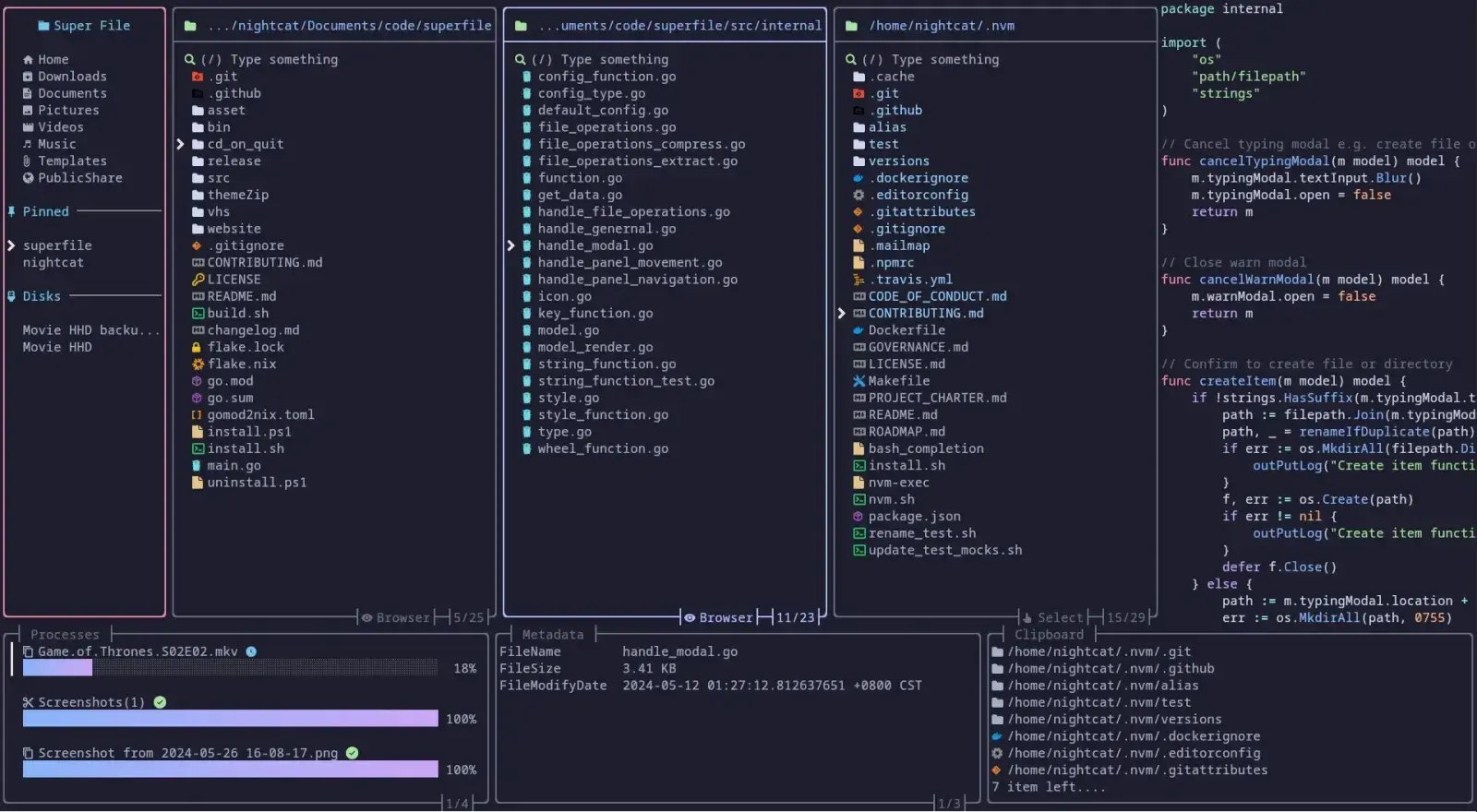
Ảnh demo chính thức cho thấy Superfile không mô phỏng File Explorer theo kiểu một danh sách duy nhất. Giao diện được chia thành sidebar và nhiều file panel độc lập. Mỗi panel có thể trỏ tới một thư mục khác nhau, nhờ đó thao tác sao chép hoặc di chuyển có bối cảnh rõ ràng hơn. Khu vực preview hỗ trợ đọc nhanh nội dung file mà không cần mở editor, còn footer hiển thị gợi ý phím và trạng thái thao tác.
Đây không chỉ là lớp màu phủ lên lệnh ls. Trong mã nguồn có các module riêng cho clipboard, metadata, preview, process bar, prompt, sidebar, sorting, trash và zoxide. Dự án còn kéo theo thư viện xử lý nhiều định dạng nén, ảnh và metadata. Điều đó giải thích vì sao binary lớn gần 29 MB, nhưng đổi lại người dùng nhận một công cụ đóng gói khá nhiều chức năng.
Tôi đã build Superfile trên Windows như thế nào?
Môi trường thử nghiệm dùng Windows, Git 2.54.0 và Go 1.26.3. Tôi không chạy script cài đặt từ Internet và cũng không cài Superfile toàn cục; mã nguồn được clone vào thư mục thử nghiệm riêng để tránh làm thay đổi PATH hoặc cấu hình hệ thống. Quy trình có thể lặp lại bằng các lệnh sau:
git clone --depth=1 https://github.com/yorukot/superfile.git
cd superfile
go build -o bin/spf.exe
.inspf.exe --version
.inspf.exe --help
Lần build đầu tiên mất khoảng 39,28 giây vì Go phải tải các dependency. Sau đó spf.exe --version trả về superfile version v1.6.0. Lệnh --help liệt kê các tùy chọn chọn file cấu hình, file hotkey, chế độ chooser, in thư mục cuối cùng khi thoát và thu thập debug info. Đây là dấu hiệu phần CLI khởi động đúng, không chỉ đơn thuần biên dịch qua.
Kết quả kiểm thử: phần lớn đạt, một ca có dấu hiệu không ổn định
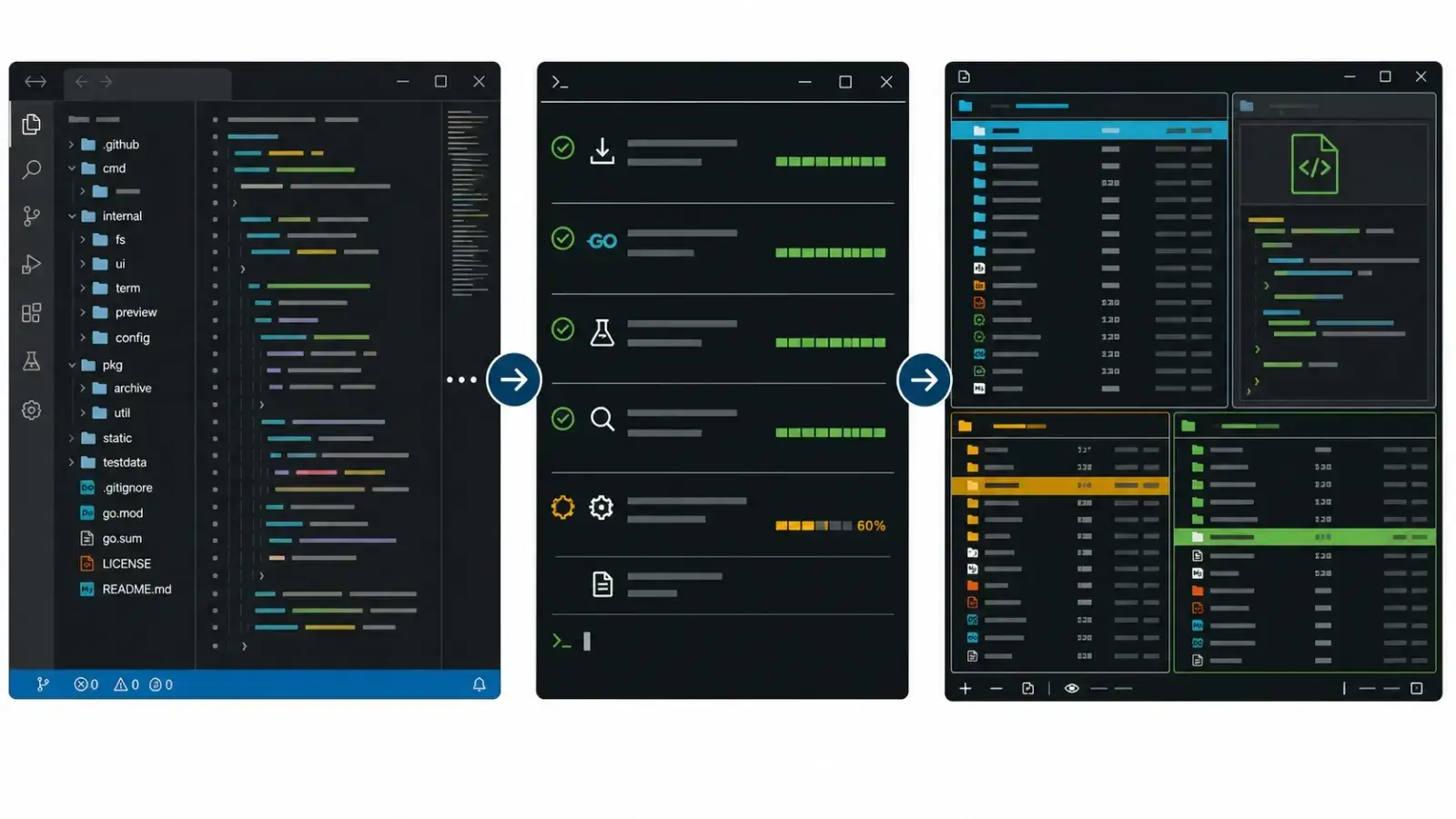
Tôi chạy go test ./... trên toàn bộ module. Các package về common, clipboard, file panel, metadata, preview, process bar, prompt, rendering, sidebar, sorting, zoxide và utils đều đạt. Một subtest trong TestFileRename báo thất bại vì điều kiện “rename confirmation for same name” không được thỏa mãn trong thời gian chờ. Tổng thời gian của lần chạy này khoảng 31,17 giây.
Để phân biệt lỗi chức năng với test dễ dao động theo timing, tôi chạy riêng subtest đó ba lần:
go test ./src/internal -run 'TestFileRename/Rename_confirmation_for_same_name' -count=3 -vCả ba lượt đều pass. Nhật ký đồng thời báo máy thử không cài Ghostscript và FFmpeg, nên một số khả năng preview liên quan tới PostScript hoặc video không có dependency để hoạt động. Vì vậy, kết luận hợp lý không phải là “Superfile hỏng trên Windows”, mà là build và CLI dùng được, phần lớn test đạt, còn một test bất đồng bộ có biểu hiện flaky trên môi trường thử nghiệm. Người dùng Windows nên thử trước trên thư mục không quan trọng và giữ thói quen backup khi thao tác hàng loạt.
Cài đặt nhanh theo cách phù hợp với từng hệ điều hành
Trên Windows, tài liệu dự án cung cấp ba lựa chọn: PowerShell installer, WinGet và Scoop. Với người muốn gói cài đặt được quản lý, WinGet là cách ngắn gọn:
winget install --id yorukot.superfileNgười dùng Scoop có thể chạy scoop install superfile. Trên macOS và Linux, dự án cung cấp install script, đồng thời có thêm các phương thức cài đặt trong tài liệu chính thức. Khi một hướng dẫn yêu cầu chạy script tải từ mạng, nên mở script ra đọc trước, đặc biệt trên máy làm việc hoặc server.
Nếu muốn kiểm soát tuyệt đối, hãy build từ source như phần trên. Sau khi có binary, chạy spf hoặc spf đường-dẫn. Trên Windows, lệnh spf path-list trong thử nghiệm cho biết config, hotkey, log và data nằm dưới %LOCALAPPDATA%\superfile. Biết vị trí này giúp sao lưu cấu hình và chẩn đoán lỗi dễ hơn.
Workflow nhiều panel phù hợp với ai?
Nhiều panel hữu ích nhất khi công việc có điểm đi và điểm đến rõ ràng. Ví dụ, panel trái mở thư mục ảnh nguồn, panel phải mở thư mục assets của website; bạn có thể xem trước, chọn và chuyển file mà không phải liên tục gõ đường dẫn dài. Khi rà soát dự án, một panel giữ source, panel khác giữ test hoặc log build. Sidebar đóng vai trò lối tắt tới các vị trí thường dùng.
Ngược lại, nếu mỗi ngày bạn chỉ mở vài file bằng chuột hoặc không quen phím tắt, một file manager TUI có thể làm chậm hơn. Superfile đáng thử với lập trình viên, quản trị hệ thống và người dùng terminal thường xuyên; nó không nhất thiết thay thế hoàn toàn File Explorer. Cách dùng hiệu quả là để mỗi công cụ phụ trách kiểu công việc nó làm tốt nhất.
Hotkey, theme và plugin: sức mạnh đi kèm chi phí học
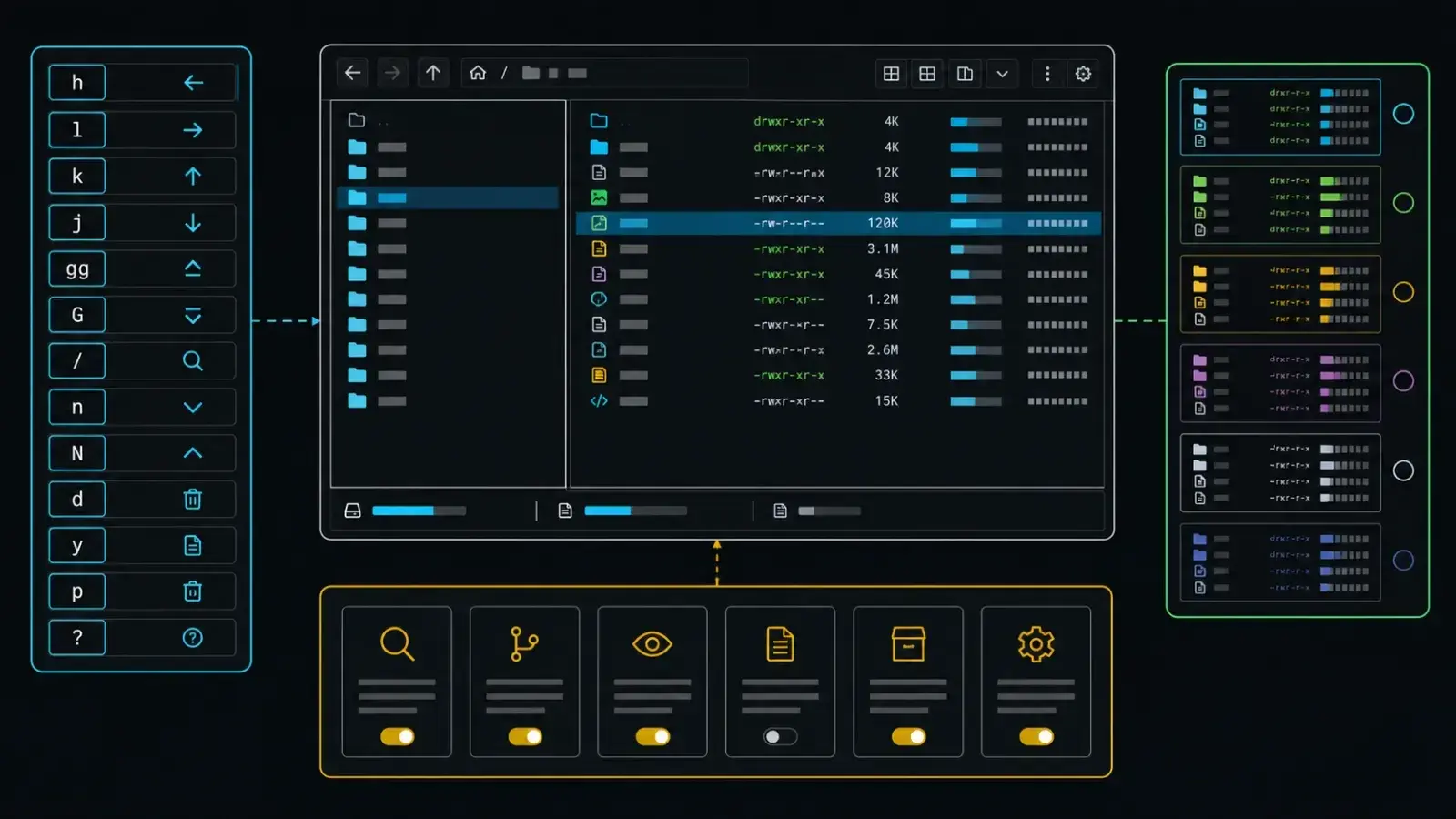
Dự án cho phép tùy chỉnh hotkey, theme và plugin. Người quen Vim hoặc Neovim cần chú ý cảnh báo trong README: hãy đổi sang bộ phím dành cho Vim thay vì giữ cấu hình mặc định. Việc làm này tránh xung đột phản xạ điều hướng đã hình thành và giảm khả năng bấm nhầm thao tác file.
Theme không chỉ để trang trí. Màu tương phản tốt giúp phân biệt panel đang focus, file đang chọn, thông báo lỗi và tiến trình đang chạy. Plugin mở rộng workflow, nhưng nên cài có chọn lọc vì plugin là mã chạy trong môi trường của bạn. Hãy đọc repository, quyền truy cập và lịch sử cập nhật trước khi đưa một plugin vào máy làm việc.
Những chi tiết kỹ thuật đáng giá trong dự án
Superfile dùng Go module và biên dịch thành một executable duy nhất, thuận tiện khi mang qua nhiều máy. Giao diện dựa trên Bubble Tea và Lip Gloss, hai thành phần phổ biến trong hệ sinh thái TUI của Charm. Mã nguồn tách các phần giao diện và nghiệp vụ khá rõ, cho phép người muốn học Go xem cách quản lý state, render nhiều panel và xử lý input bàn phím trong một ứng dụng terminal có quy mô thực tế.
Lệnh --print-last-dir đặc biệt hữu ích khi tích hợp với shell: sau khi duyệt bằng giao diện, chương trình có thể in thư mục cuối cùng để shell chuyển vị trí làm việc. Tùy chọn chooser file phục vụ kịch bản chọn một file rồi trả đường dẫn cho chương trình khác. --debug-info kiểm tra các dependency như FFmpeg, bat, zoxide và công cụ clipboard, giúp việc báo lỗi có dữ liệu cụ thể hơn.
Dự án cũng có cơ chế kiểm tra bản phát hành mới trên GitHub sau mỗi 24 giờ. Người không muốn tạo kết nối kiểm tra cập nhật có thể đặt auto_check_update thành false trong config. Đây là một tùy chọn nhỏ nhưng đáng chú ý với môi trường hạn chế Internet hoặc yêu cầu kiểm soát phiên bản chặt.
Điểm mạnh và giới hạn sau khi thử
- Điểm mạnh: giao diện nhiều panel trực quan, điều khiển bàn phím nhanh, có preview, theme, plugin, hotkey tùy chỉnh và binary độc lập.
- Điểm mạnh: cài đặt đa dạng, mã nguồn MIT, kiến trúc Go đủ lớn để tham khảo cách xây một ứng dụng TUI thực tế.
- Giới hạn: Windows được chính dự án ghi là chưa hỗ trợ hoàn chỉnh; một test rename đã trượt một lần trong bài thử.
- Giới hạn: một số preview cần công cụ ngoài như FFmpeg hoặc Ghostscript, nên trải nghiệm phụ thuộc môi trường.
- Đánh đổi: binary gần 29 MB không nhỏ đối với file manager terminal, nhưng chứa nhiều chức năng và thư viện định dạng.
- Đánh đổi: muốn đạt tốc độ cao phải đầu tư thời gian học và chỉnh hotkey.
Checklist thử Superfile an toàn
- Kiểm tra release, commit và yêu cầu Go từ repository chính thức.
- Cài bằng package manager hoặc build trong thư mục riêng, không chạy script lạ mà chưa đọc.
- Bắt đầu với thư mục dữ liệu mẫu, thử copy, rename, delete và khôi phục trước khi dùng với dữ liệu quan trọng.
- Chạy
spf path-listđể biết nơi lưu config, hotkey và log. - Điều chỉnh hotkey ngay nếu đang dùng Vim hoặc bộ phím cá nhân.
- Cài FFmpeg, Ghostscript hay công cụ preview khác chỉ khi thực sự cần.
- Ghim phiên bản trong môi trường làm việc ổn định và đọc changelog trước khi nâng cấp.
Superfile có đáng dùng không?
Có, nếu bạn sống phần lớn thời gian trong terminal và muốn một lớp giao diện trực quan hơn các lệnh file rời rạc. Superfile kết hợp tốt tốc độ bàn phím với khả năng quan sát nhiều thư mục, xem trước nội dung và mở rộng theo workflow. Bản 1.6.0 build được trên Windows trong bài thử, các lệnh CLI chính hoạt động và phần lớn test đạt.
Tuy vậy, đây chưa phải lựa chọn nên đưa thẳng vào quy trình dữ liệu quan trọng mà không thử nghiệm. Ghi chú hỗ trợ Windows chưa đầy đủ và lần trượt timing ở test rename là lý do đủ để bắt đầu thận trọng. Trên Linux hoặc macOS, trải nghiệm có khả năng sát với ưu tiên chính của dự án hơn; trên Windows, hãy xem nó là công cụ giàu tiềm năng đang tiếp tục hoàn thiện.
Nguồn chính của bài là repository Superfile trên GitHub, tài liệu cài đặt chính thức và kết quả build/test trực tiếp ngày 29/07/2026. Bạn có thể theo dõi thêm các dự án thực dụng trong chuyên mục Nghĩa viết code, hoặc đọc bài xây dựng bảng tỷ số với Laravel Reverb để xem một bài thử kỹ thuật khác theo cùng cách tiếp cận: kiểm tra, đo đạc rồi mới kết luận.